

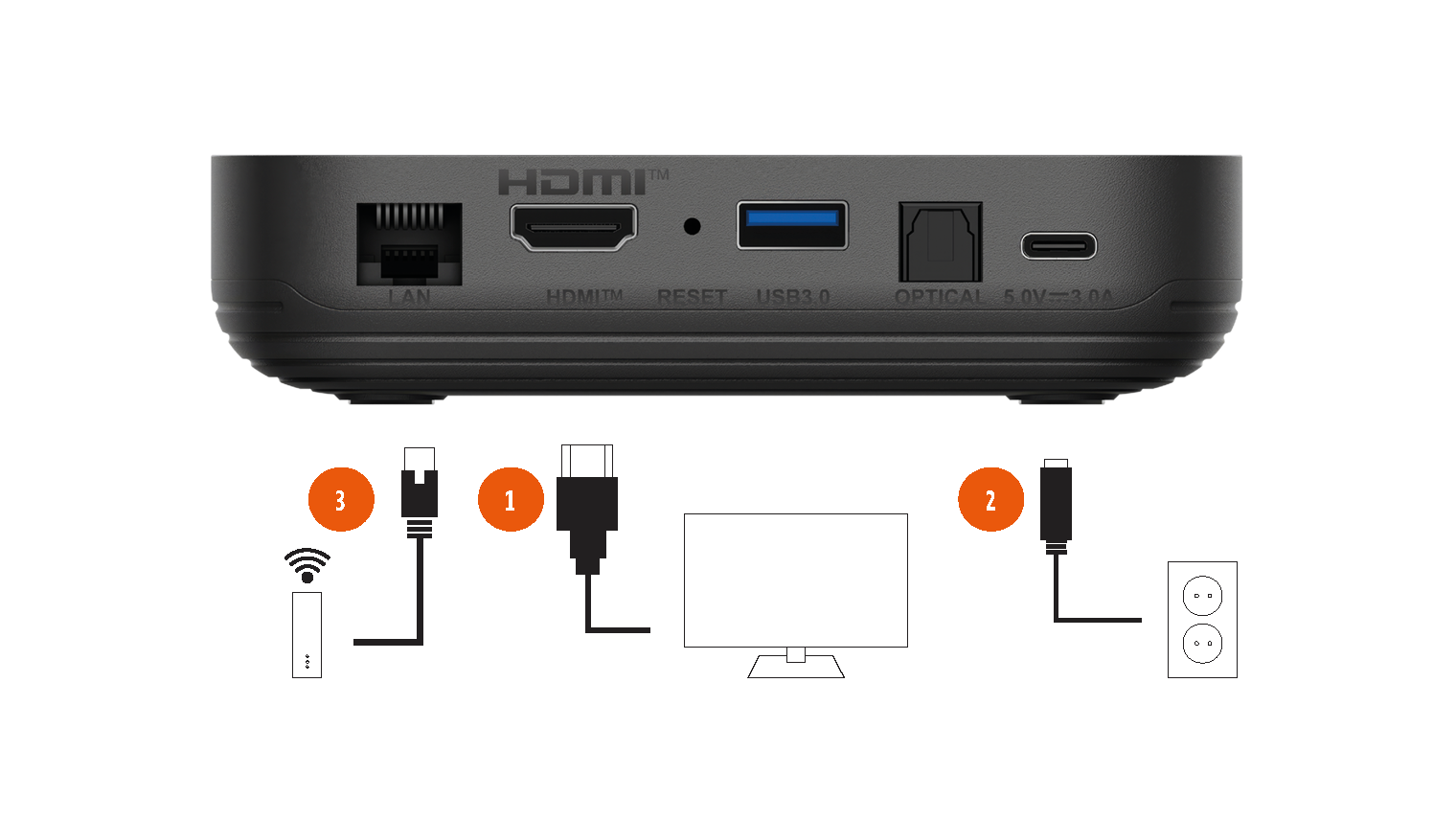
Trinn 1: Tilkobling
- Koble boksen til TV-en med den medfølgende HDMI-kabelen.
- Koble deretter boksen til en stikkontakt, og slå på boksen og TV-en.
- Koble TV-boksen til internett. Hvis du har mulighet, kobler du en nettverkskabel direkte fra ruteren til boksens LAN-port. Dette er den mest stabile løsningen. Hvis du heller vil koble til via wifi, kan du gjøre det når du konfigurerer boksen ved å følge instruksjonene nedenfor.
Trinn 2: Aktivering av fjernkontrollen – Bluetooth-paring
Før du kan begynne å bruke boksen og fjernkontrollen sammen, må de først pares. Dette trinnet kan ikke hoppes over fordi du trenger fjernkontrollen for å fullføre resten av installasjonen. Følg instruksjonene på skjermen.
- Hold inne Tilbake-knappen og Hjem-knappen samtidig i 3 sekunder.
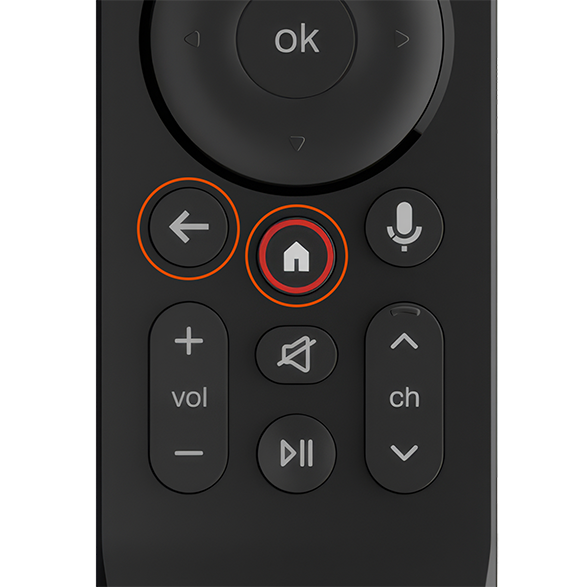
- Det blå lyset skal nå begynne å blinke (paring pågår).
- Hvis paringen er vellykket, vil lyset deretter blinke grønt. Hvis paringen ikke lykkes, vil lyset i stedet blinke rødt. Prøv i så fall igjen. Trenger du hjelp, kan du kontakte oss via chatten.
Trinn 3: Installasjon av boksen
Bruk navigasjonsknappene på fjernkontrollen for å gjennomføre installasjonen.
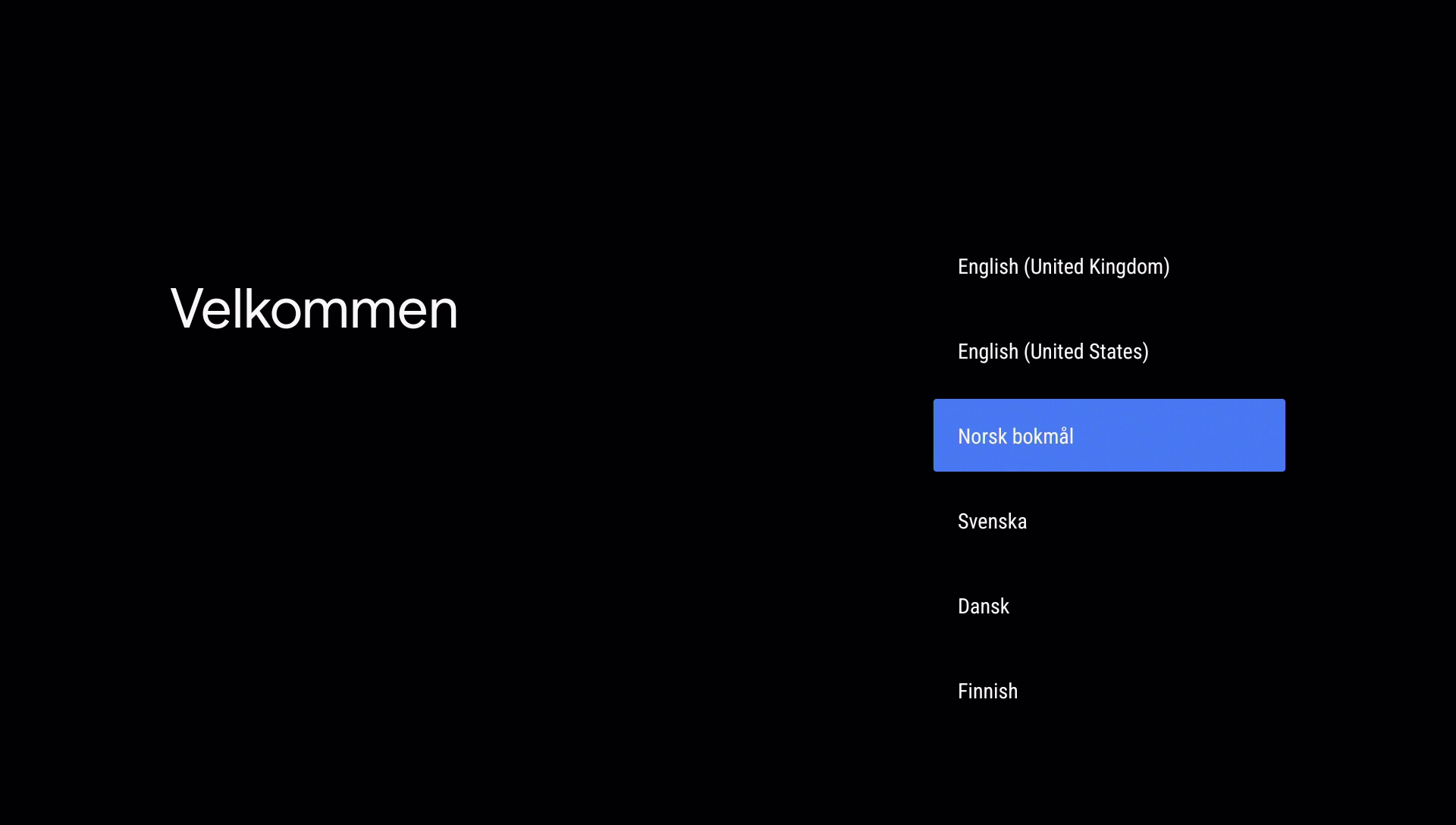
1. Først velger du språk.
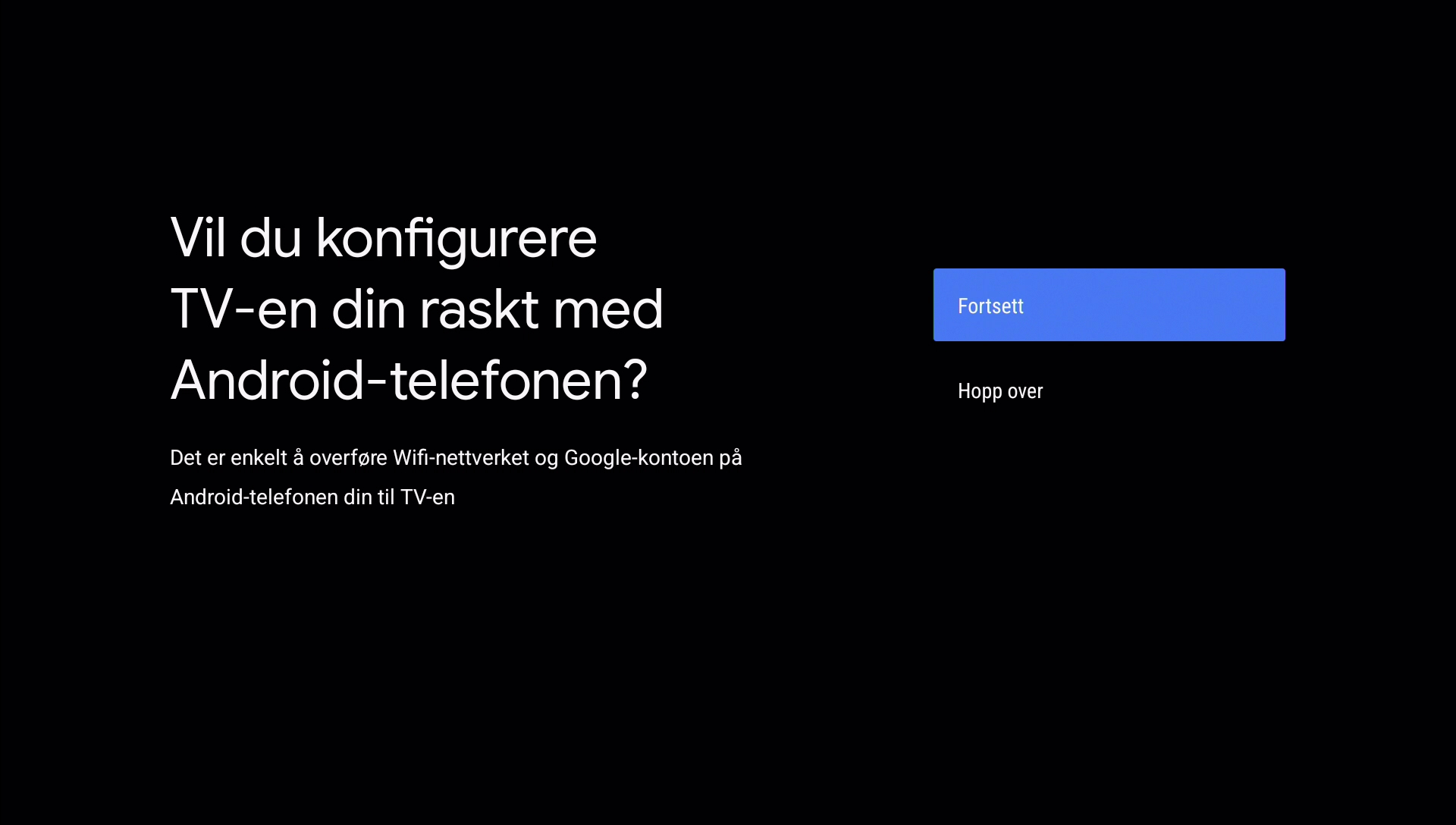
2. Deretter får du mulighet til å konfigurere Google-kontoen din med en Android-mobil.* Hvis du heller vil gjøre dette manuelt, velger du Hopp over. Da kommer dette trinnet i punkt 4.*)
Hvis du velger å legge til Google-kontoen ved hjelp av mobilen din på dette trinnet, må mobilen være satt til samme språk som boksen.
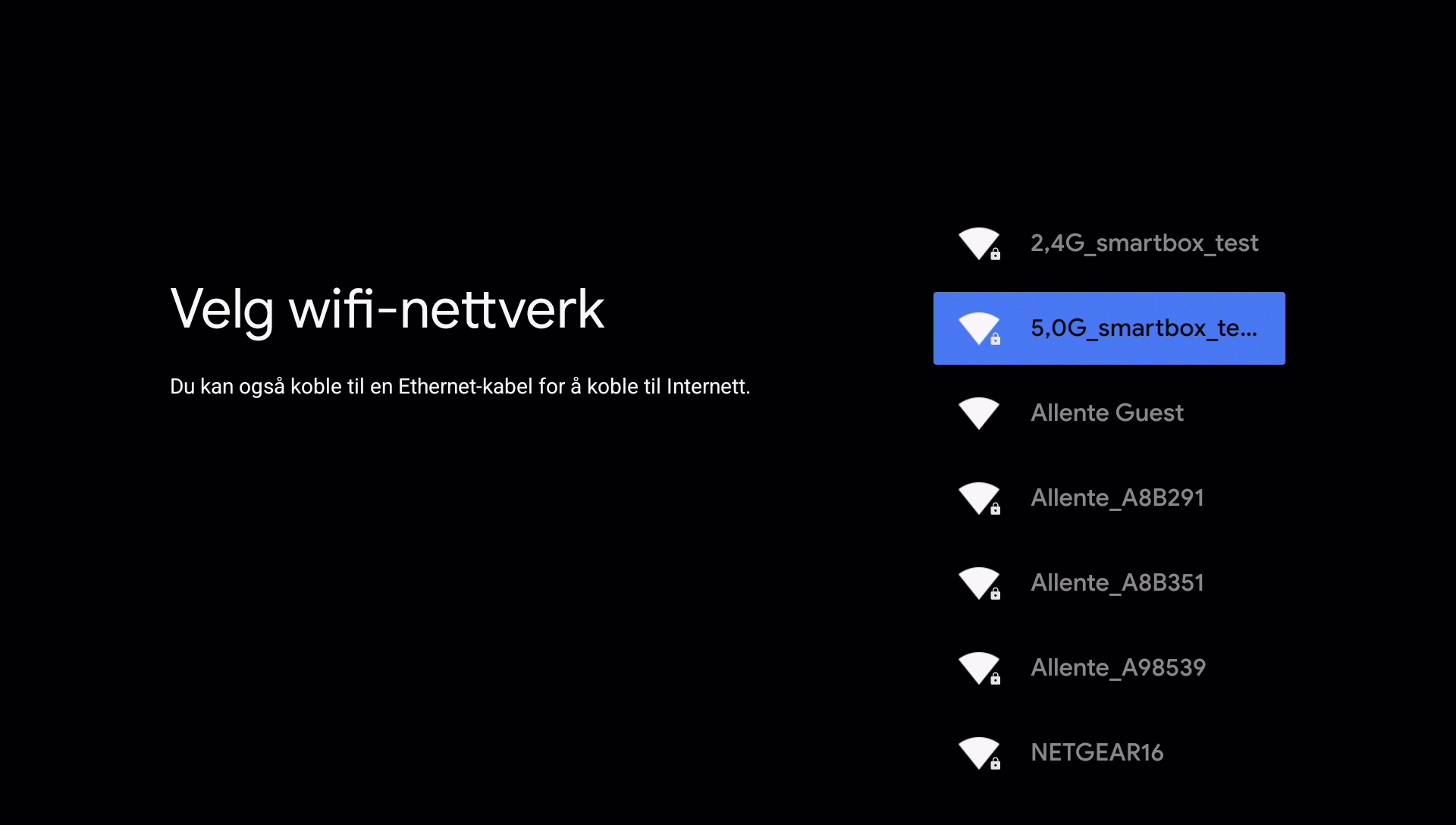
3. Velg ditt wifi-nettverk (trådløst nettverk) fra listen over nettverk boksen finner. Skriv inn passordet med fjernkontrollen. Hvis du tidligere koblet til en nettverkskabel, vil du i stedet få beskjed om at du er tilkoblet Ethernet. Velg i så fall Fortsett.
Så snart boksen har tilgang til internett, vil den laste ned og installere eventuelle oppdateringer.
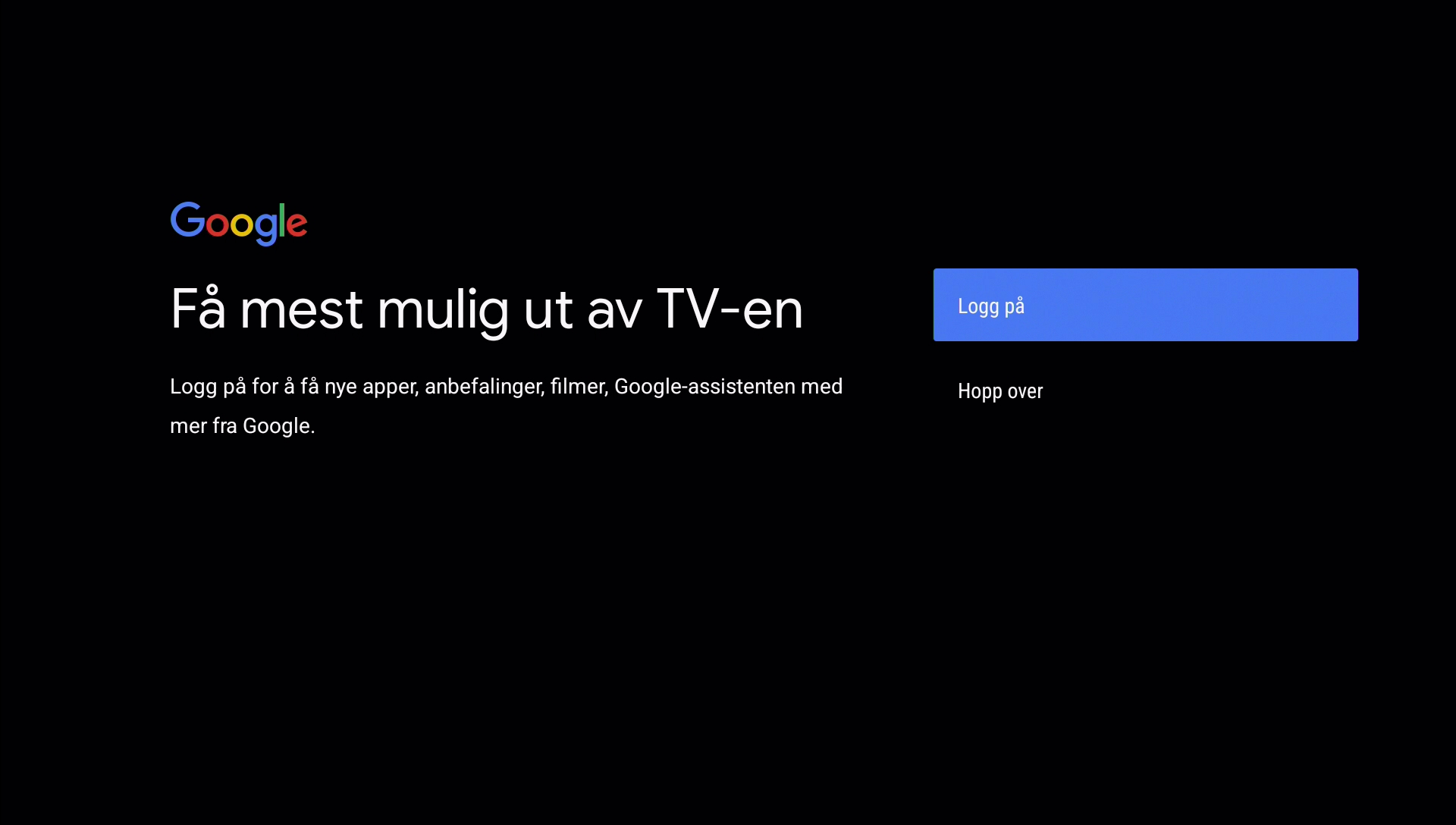
4. Nå får du en ny mulighet til å logge inn på Google-kontoen din (hvis du ikke gjorde det tidligere ved hjelp av Android-mobilen din). Følg instruksjonene på skjermen.
Har du ikke en Google-konto? Ikke noe problem, du kan enkelt opprette en ny helt gratis. Les mer her. (lenke til Google-avsnittet). Du kan også velge Hopp over og legge til Google-kontoen på et senere tidspunkt. Les mer her. (lenke til Google-avsnittet).
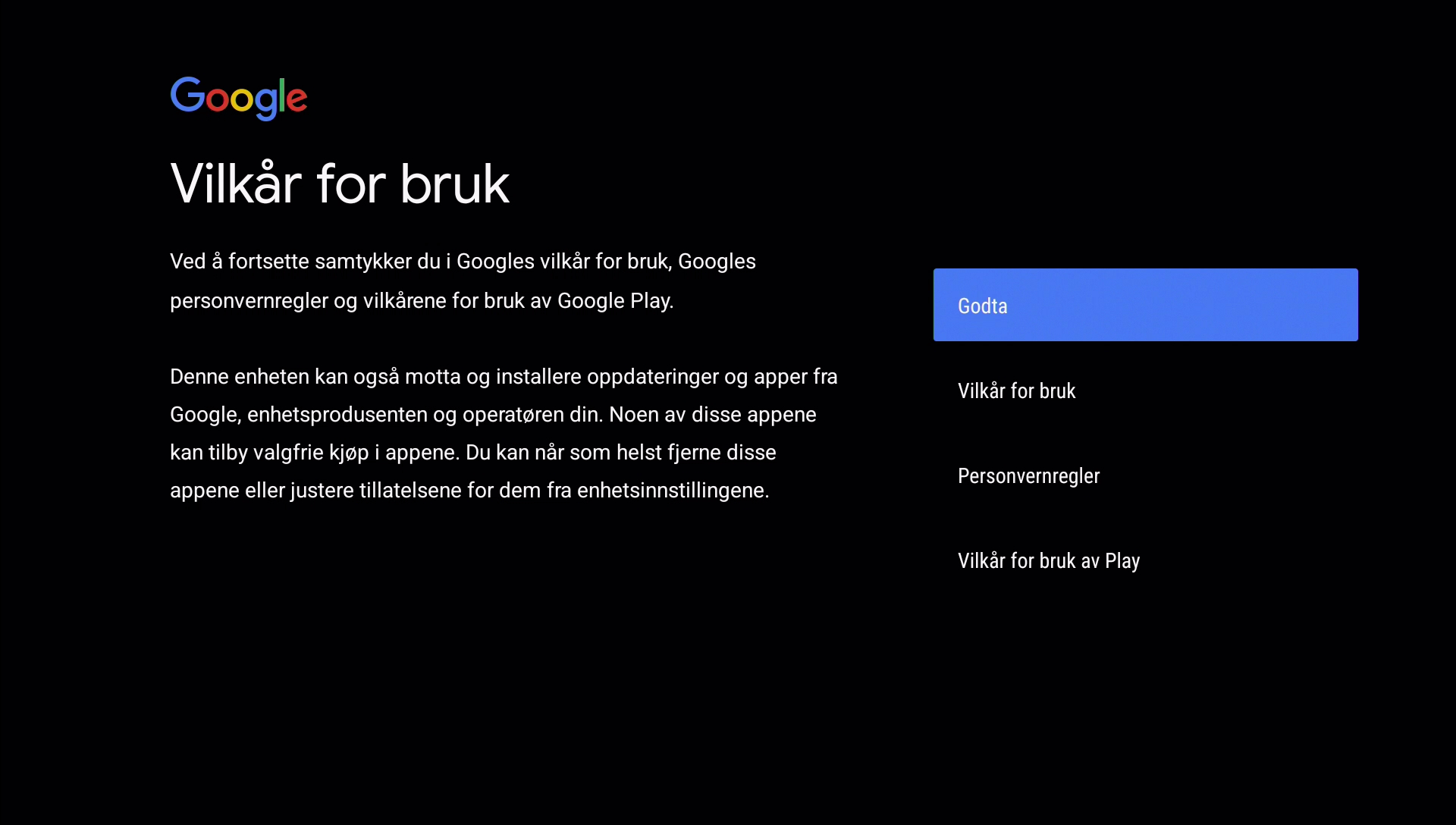
5. Nå følger flere trinn med ja/nei-spørsmål om godkjenning av Googles brukervilkår, posisjonering, forbedring av Google Assistent og lignende. Boksens funksjoner påvirkes ikke av valgene du gjør her.
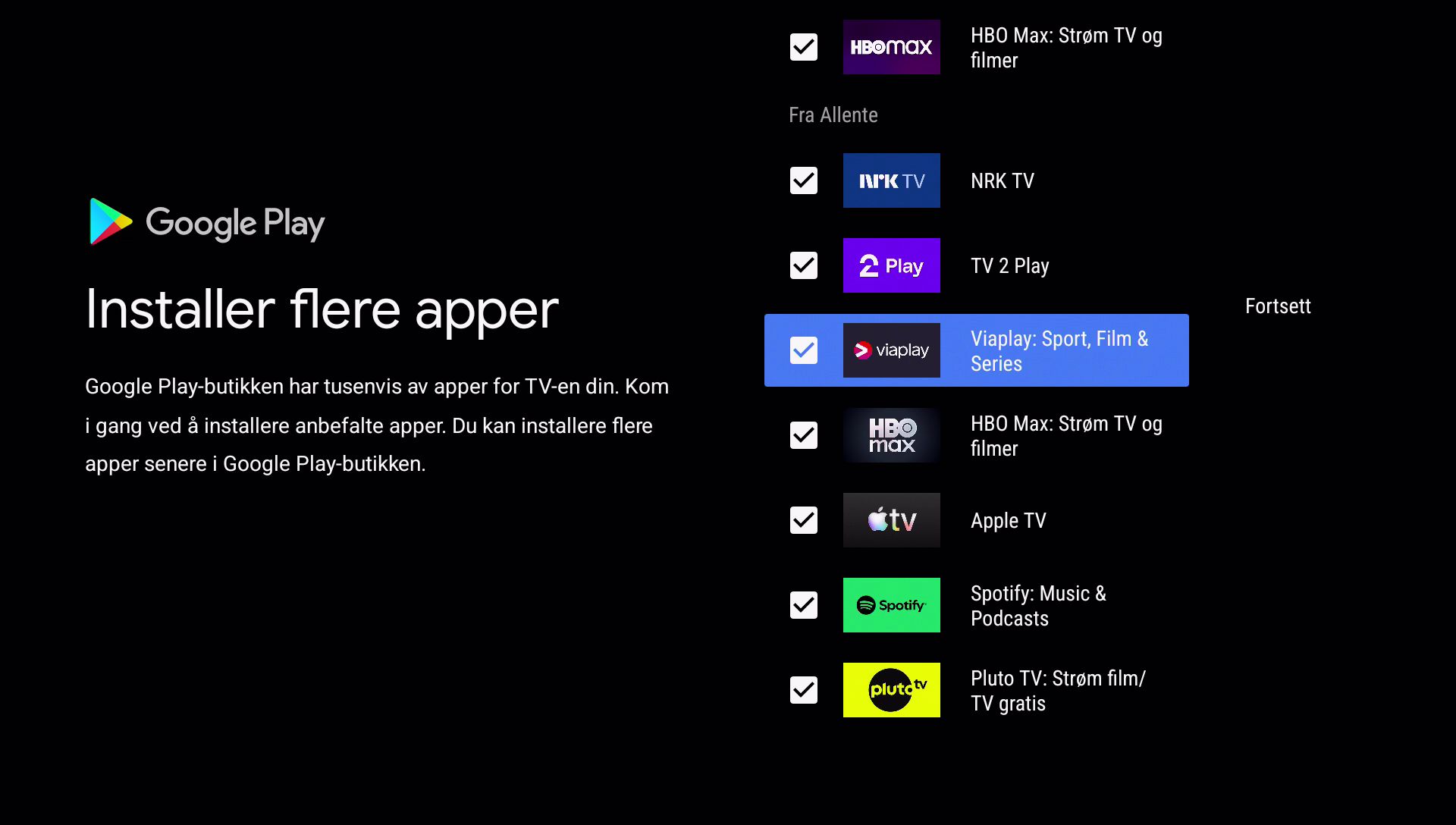
6. I dette trinnet kan du velge hvilke apper som skal installeres på boksen. Du får opp en liste med anbefalte apper, både fra Google og fra Allente. For å se appene som anbefales av Allente, blar du nedover. Appene i listen kan installeres uten å logge inn med Google-konto. Du kan når som helst installere flere apper fra Google Play Butikk, men da må du være logget inn på Google-kontoen din. Prime Video er forhåndsinstallert på boksen. Netflix støttes ikke.
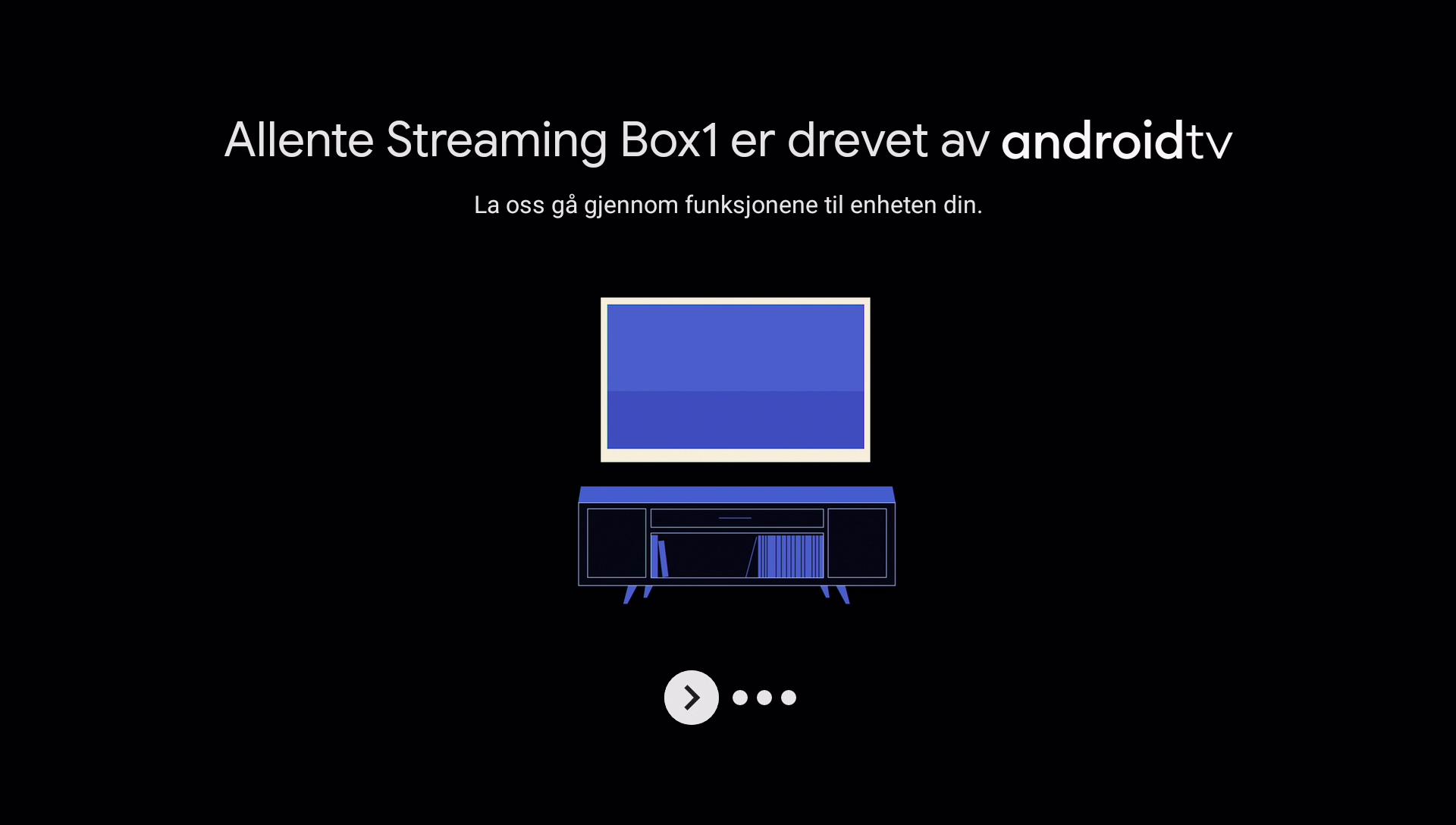
7. Det siste trinnet i Google-delen av installasjonen beskriver boksens Google-funksjoner.

9. Nå får du muligheten til å konfigurere Allente-fjernkontrollen slik at den kan styre TV-volumet. Følg instruksjonene på skjermen. Du kan også velge å gjøre dette senere.
9. Boksen kontrollerer nå om den nyeste programvaren er installert. Hvis ikke, utføres en oppdatering. Deretter lastes eventuelle appikoner til fjernkontrollen ned.
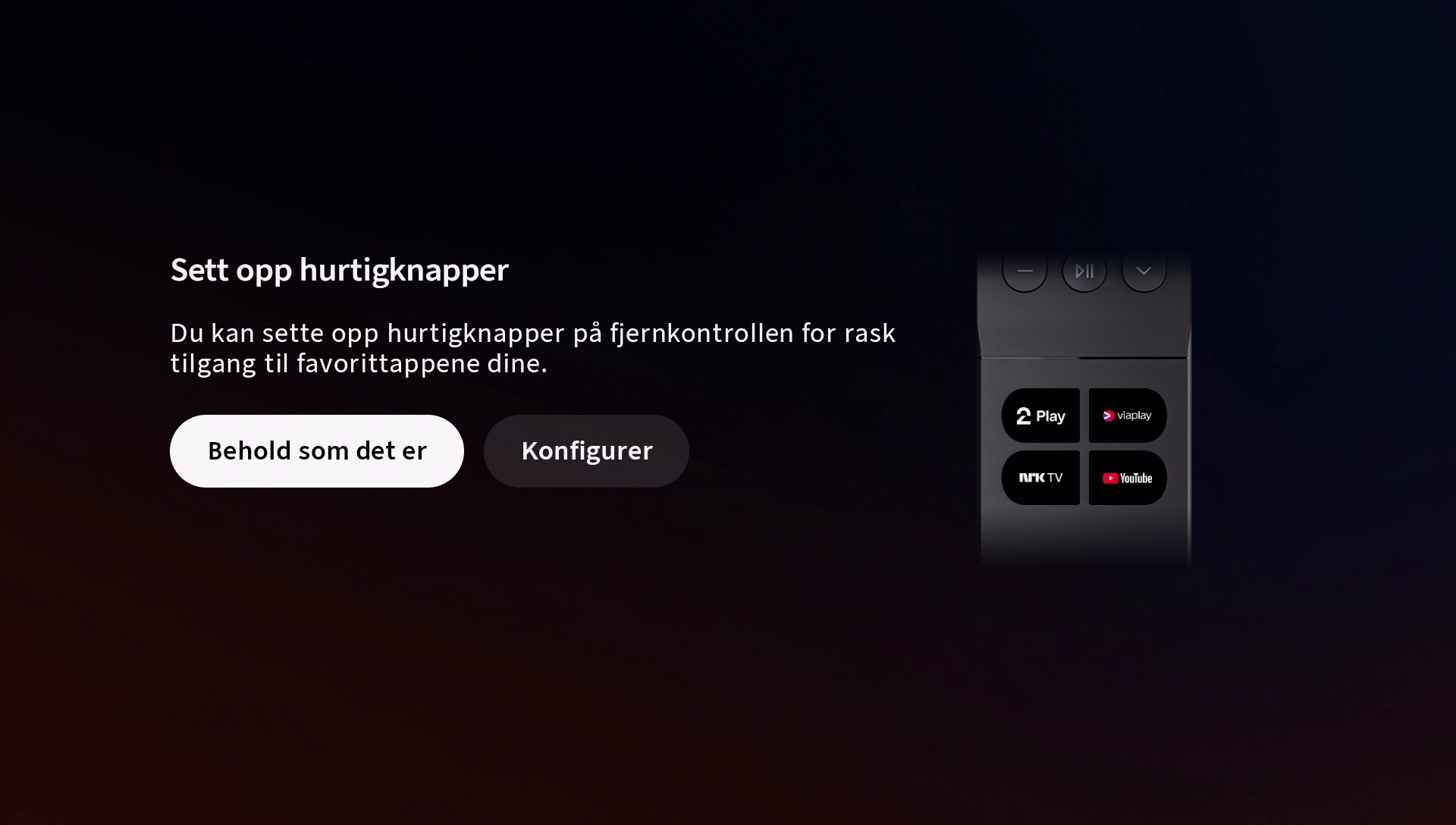
10. Nå kan du konfigurere hurtigknappene. De er forhåndsinnstilt til NRK TV, TV 2 Play, Viaplay og YouTube. Du kan beholde dem som de er eller endre dem med en gang.

11. Opprett en profil.
Med opptil 5 profiler per konto får alle, også barn, sine egne favoritter, fortsett å se-liste og anbefalinger. For hver profil velger du også hvordan boksen skal starte – på sist sette TV-kanal, på hjemmeskjermen med fokus på alt innhold eller som en barneprofil med begrenset innhold. Det er helt valgfritt å opprette profiler. Hvis du ikke oppretter en profil, vil boksen alltid starte på sist sette TV-kanal. Les mer om hvordan du kan tilpasse boksen her.
Vil du koble til eksternt lydutstyr?
Hvis du vil koble til enten et høreapparat eller et lydanlegg, kan du bruke boksens optiske lydutgang (Optical), eller koble lydanlegget via TV-en.