

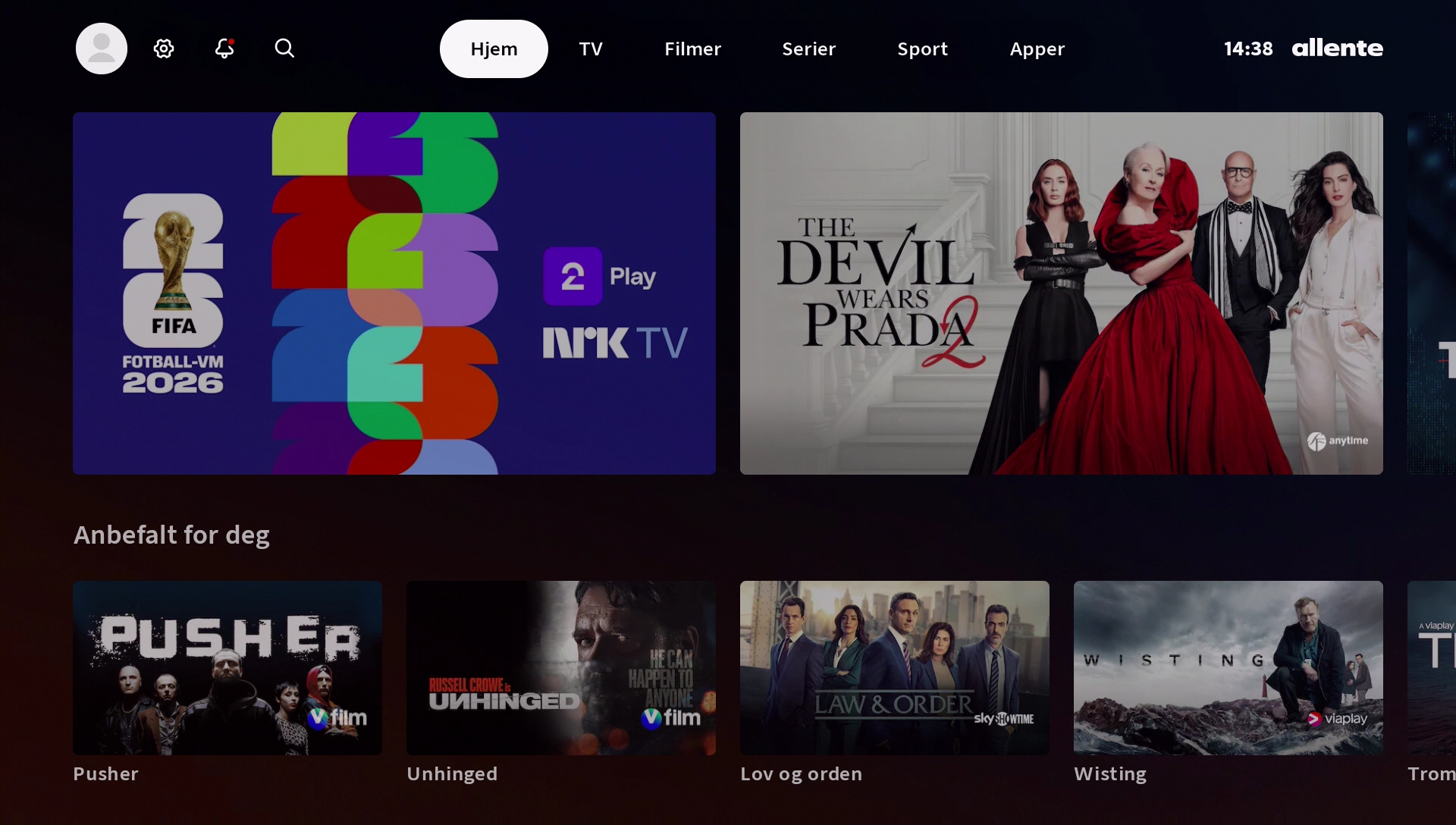
Hjemskjermen – samlingspunktet for alt innhold i TV-boksen
Hjemskjermen er delt inn i horisontale seksjoner. Øverst finnes en meny med kategoriene TV, Filmer, Serier, Sport og Apper. På samme menylinje helt til venstre er det ikoner for Profiler, Innstillinger og Søk.
Uansett hvor du er i boksen, kan du alltid gå tilbake til hjemmeskjermen ved å trykke på Hjem-knappen (husikonet) på fjernkontrollen. Hvis du har scrollet lenger ned, tar Hjem-knappen deg tilbake til toppen.
Opprett tilpassede profiler og velg opplevelsesmodus

Med opptil 5 profiler per konto får alle, også barn, sine egne favoritter, fortsett å se og anbefalinger. Du kan også velge hvilken modus boksen skal starte i – på sist sette TV-kanal, på hjemmeskjermen med fokus på alt innhold, eller som en barneprofil med begrenset innhold.
Greit å vite: Det er helt valgfritt å opprette profiler. Hvis du ikke oppretter en profil, vil boksen alltid starte på sist sette TV-kanal. Profiler finnes også i Allente-appen og i Allente 1-boksen. Har du allerede opprettet profiler der, vil de også vises i streamerboksen. Hvis du starter med å opprette profil i streamerboksen, vil de samme profilene også vises i Allente-appen.
- Trykk på Hjem-knappen og gå til profilikonet øverst til venstre. Trykk OK.
- Gå til plusstegnet og trykk OK.
- Skriv inn profilnavnet ved hjelp av piltastene og OK på fjernkontrollen. Når du er ferdig, bekreft med «haken» på tastaturet (nederst til høyre).
- Velg en farge for profilen din. Trykk OK. Du kan hoppe over dette steget ved å velge «Hopp over».

- Velg hvilken modus boksen skal starte i – sist sete TV-kanal, hjemmeskjermen med fokus på alt innhold eller en barneprofil med begrenset innhold. Du kan hoppe over dette steget; velger du «Hopp over», settes den automatisk til TV-modus.
Hvis du oppretter en barneprofil, kan du i neste steg velge aldersgrense: «6», som viser alt innhold med aldersgrense 6 eller lavere, eller «A», som viser alt innhold merket A (for alle) eller uten aldersmerking.
- Profilen din er nå klar til bruk.
Rediger profiler
- Trykk på Hjem-knappen og gå til profilikonet øverst til venstre. Trykk OK.
- Gå til profilen du vil redigere. Marker blyantikonet som vises til venstre for profilen når den er valgt. Trykk OK.
- Du kan nå endre navn, farge og opplevelsesmodus for profilen, eller slette den helt.
Favoritter, fortsett å se og anbefalinger
Med opptil 5 profiler per konto får alle, også barn, sine egne favoritter, fortsett å se og anbefalinger.
- Velg serien eller tittelen (film eller program) du vil markere som favoritt, og trykk OK.
- Gå til høyre med navigasjonsknappene og velg «Legg til i favoritter».
- Trykk på Hjem-knappen og gå til innstillingsikonet (tannhjulet) øverst til venstre. Trykk OK.
- Gå ned til «Kanaler og avspilling».
- Gå til høyre for å komme til «Administrer kanaler». Trykk OK.
- Velg kanalen du vil markere som favoritt og trykk OK. For å legge til flere favoritter, gjenta steg 4.
- Når du er ferdig, gå ett steg til høyre og velg «Lagre».
- Når du har lagret, vises favorittkanalene øverst i listen. Har du flere, kan du endre rekkefølgen.
- Trykk på Hjem-knappen og gå til innstillingsikonet (tannhjulet) øverst til venstre. Trykk OK.
- Gå ned til «Kanaler og avspilling».
- Gå til høyre for å åpne «Administrer kanaler». Trykk OK.
- Velg favorittkanalen du vil flytte opp eller ned i listen. Trykk OK.
- Bruk pil opp/ned for å flytte kanalen ett steg. Bruk kanal opp/ned for å flytte den til toppen eller bunnen av favorittlisten. Du kan også bruke talltastene for å angi ønsket posisjon.
- Når du er ferdig, gå ett steg til høyre for å lagre.
For å fjerne favoritter gjør du det på samme måte som når du legger dem til. Et trykk på OK vil i stedet fjerne favoritten.
Fortsett å se
- Trykk på Hjem-knappen.
- Gå ned to steg med navigasjonsknappene. Listen synkroniseres mellom boksen og Allente-appen, slik at du kan starte å se ett sted og fortsette et annet.*)
- Dette gjelder kun innhold du ser direkte i boksen eller i Allente-appen.