

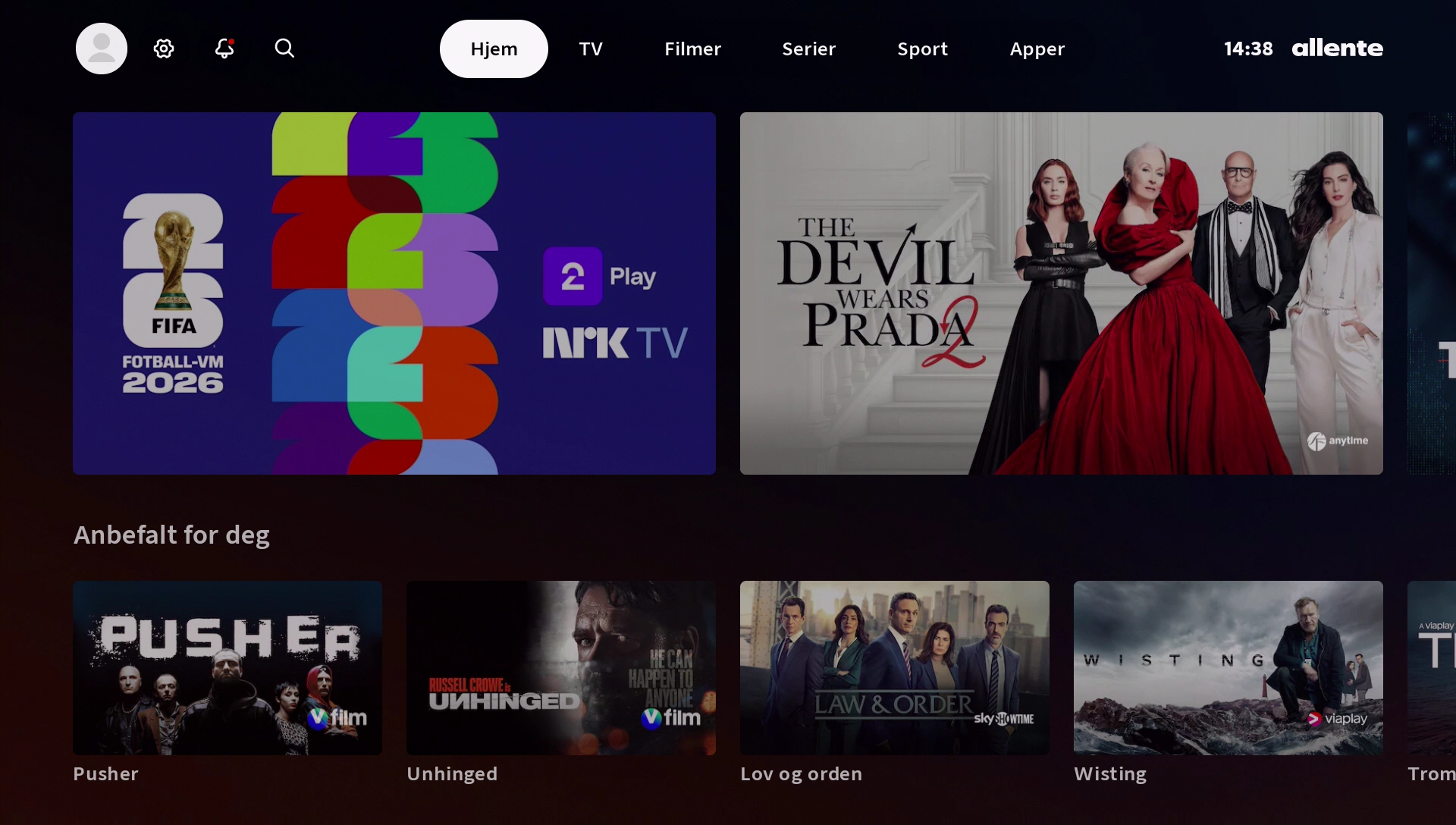
Hjemskjermen er samlingspunktet for alt innhold på TV-boksen din: TV-kanaler, ukesarkiv, filmer, serier, sport og appene dine. Du navigerer på siden med navigasjonsknappene (hjulet med piler og OK) på fjernkontrollen. Øverst finner du en meny med kategoriene TV, Filmer, Serier, Sport og Apper. Helt til venstre på samme menylinje finner du ikoner for Profiler, Innstillinger og Søk. Direkte fra hjemmeskjermen kan du enkelt fortsette å se innhold du nylig har sett, enten det er en TV-kanal, film eller serie.
På denne siden finner du:
Se på TV
Streaming og streamingtjenester
Filmer
Serier
Sport
Programinformasjon og instillinger
Søk etter innhold
Se på TV
Start boksen i TV-modus
Når du starter TV-boksen, åpnes den på TV-kanalen du så sist dersom du har valgt en profil med TV som opplevelsesmodus. Det samme gjelder dersom du ikke har opprettet en profil, eller har opprettet en profil uten å velge opplevelsesmodus. Les mer om hvordan du personaliserer TV-boksen her.
Finn TV-innhold på hjemmeskjermen
- Trykk på Hjem-knappen hvis du ikke allerede er på hjemmeskjermen.
- Gå ned til «På TV nå» og trykk OK for å starte en valgfri TV-kanal.
- Deretter kan du bytte kanal med Kanal opp/ned, bruke talltastene eller pil høyre/venstre (navigasjonsknappene).
Finn TV-innhold under «TV»
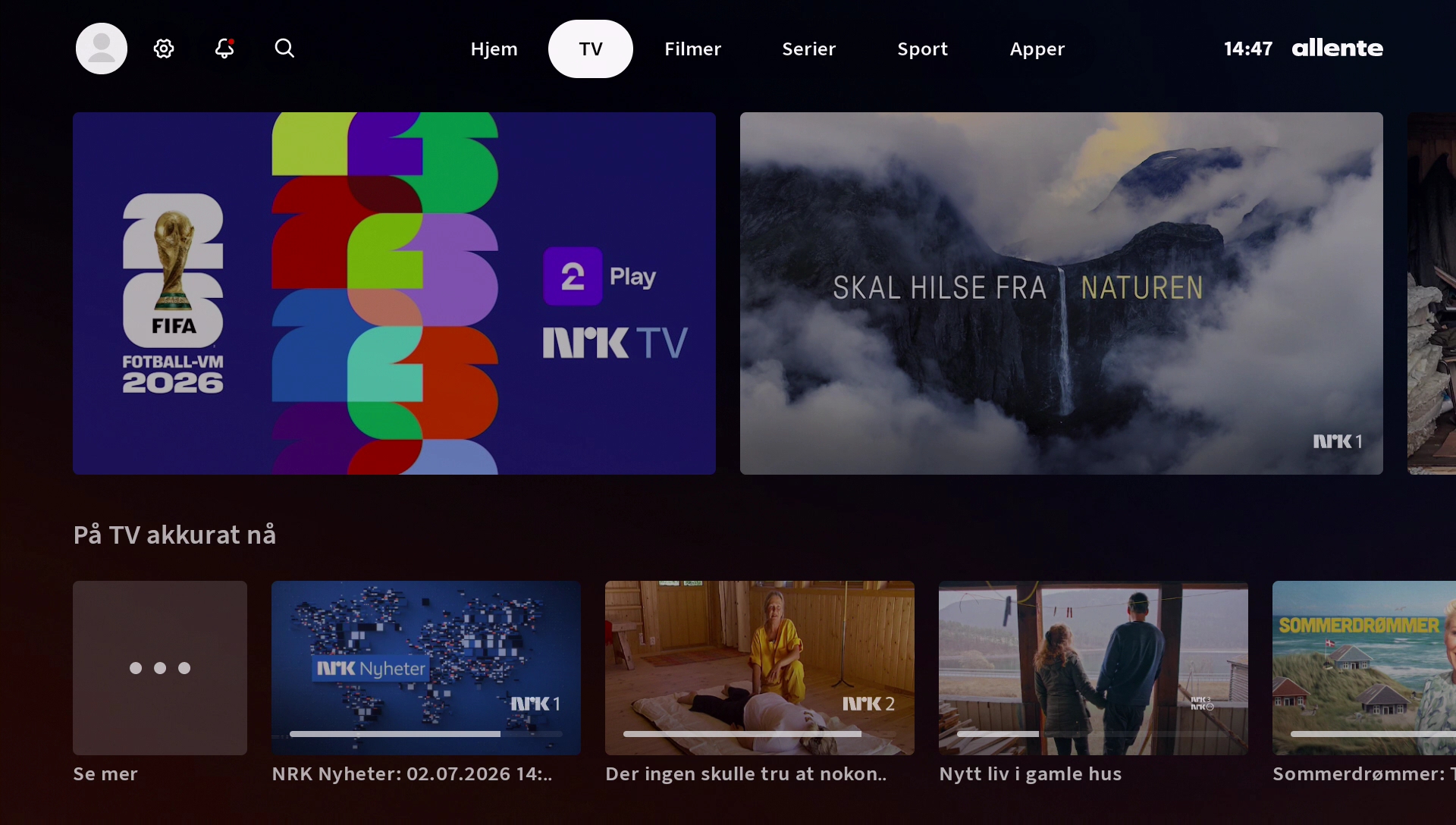
- Bruk navigasjonsknappene for å velge TV (øverst på skjermen, omtrent i midten).
- Gå ned til «På TV nå» eller «Kanaler» og trykk OK for å starte en valgfri TV-kanal.
- Deretter kan du bytte kanal med Kanal opp/ned, bruke talltastene eller pil høyre/venstre (navigasjonsknappene).
Greit å vite: Antallet kanaler som vises i listene «På TV nå» og «Kanaler» er begrenset. For å se alle TV-kanalene dine, velg de tre prikkene først i disse radene og trykk OK.
TV-guide med syv dagers programoversikt

TV-guiden gir deg en oversikt over TV-programmene for de neste syv dagene. Du kan se 1,5 time om gangen og bla til høyre eller venstre med navigasjonsknappene. En rød linje viser gjeldende tid. Til høyre for linjen ser du kommende programmer. Til venstre ser du programmer som allerede har blitt sendt. Programmer som er merket med en rund pil med et avspillingssymbol, er tilgjengelige i Ukesarkivet. De kan startes direkte fra TV-guiden.
Slik finner du TV-guiden
- Trykk på Hjem-knappen.
- Gå til TV øverst på skjermen.
- Gå ned til TV-guide og trykk OK.
Enklere TV-guide – og snarvei til kanallisten
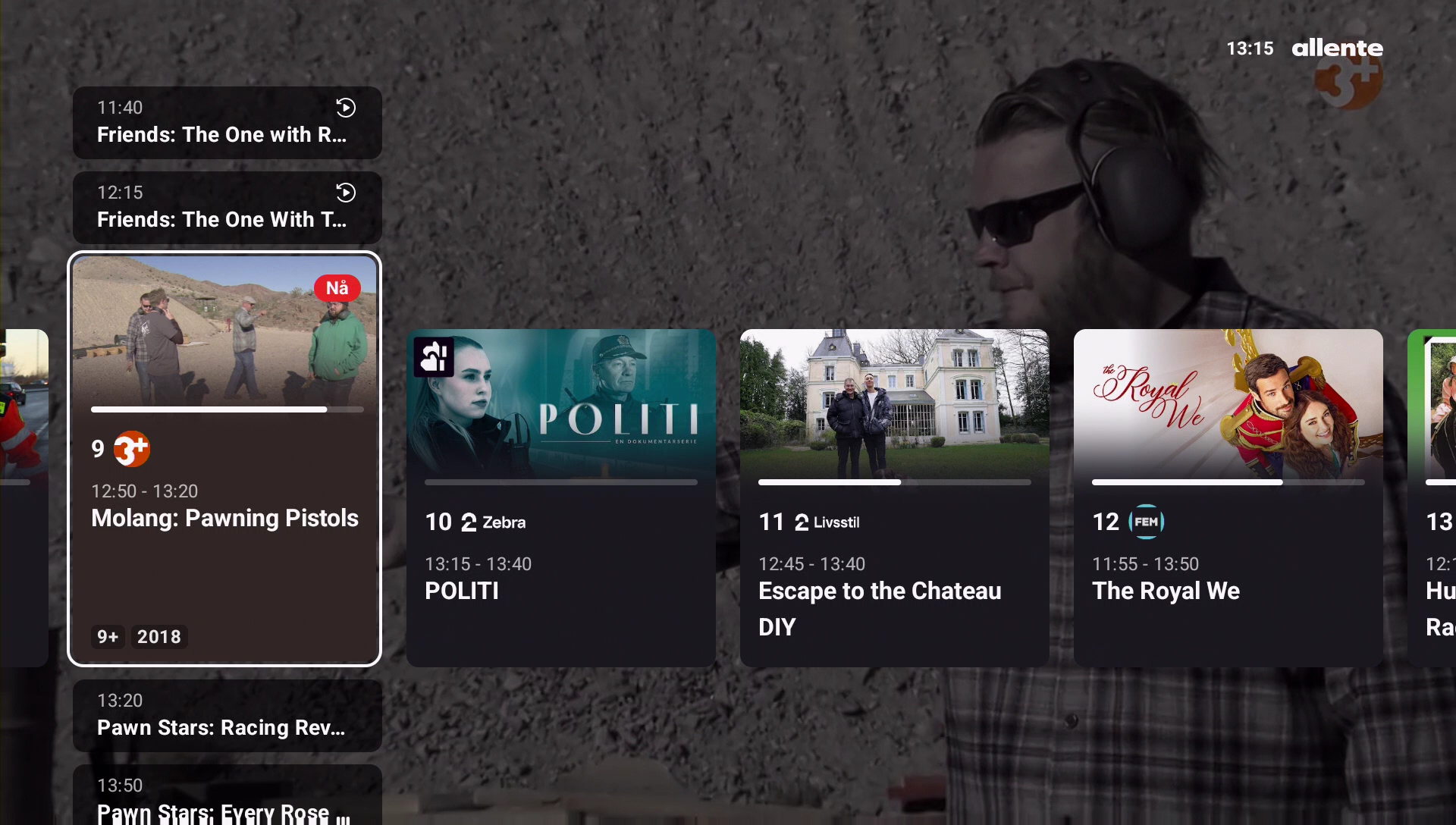
Du kan åpne en enklere TV-guide samtidig som programmet du ser på, fortsetter i bakgrunnen. Her kan du bla mellom kanaler, se hva som sendes nå og hva som kommer etterpå, og velge programmer direkte. Kanallisten vises horisontalt på skjermen. Kommende programmer vises under kanalen du har valgt. Hvis kanalen har Ukesarkiv, vises dette over den markerte kanalen.
Slik gjør du det:
- Mens du ser på en TV-kanal, trykk venstre eller høyre på navigasjonsknappene.
- Bla i kanallisten med venstre eller høyre. Trykk opp for å markere innhold fra Ukesarkivet.
- Trykk OK på kanalen eller programmet fra Ukesarkivet du vil se.
Ukesarkiv

I Ukesarkivet finner du programmer som har blitt sendt på TV de siste syv dagene. Perfekt hvis du har gått glipp av en av favorittseriene dine. Hvilket innhold som er tilgjengelig, avhenger av TV-pakken din.
Du kan starte programmer fra Ukesarkivet direkte fra kanallisten eller TV-guiden, eller ved å gjøre følgende:
- Trykk på Hjem-knappen.
- Gå til TV øverst på skjermen.
- Gå ned til Ukesarkiv og trykk OK.
- Bruk navigasjonsknappene for å bla opp og ned blant kanalene i listen. Trykk OK når du har valgt kanal.
- Deretter kan du velge episoder fra lister som er sortert etter sendingsdag. Trykk OK for å starte en episode.
Greit å vite: I tillegg til å velge episoder fra Ukesarkivet per kanal, kan du også velge innhold ut fra kategoriene som finnes under TV-området.
Slik listes kanalene i kanallisten og TV-guiden
Kanalene vises i samme rekkefølge som i kanallisten vår dersom du ikke har markert favorittkanaler. Favorittkanalene vises først, deretter de øvrige kanalene som inngår i TV-pakken din.
Les mer om hvordan du markerer kanaler som favoritter i delen Favoritter.
Streaming og streamingtjenester
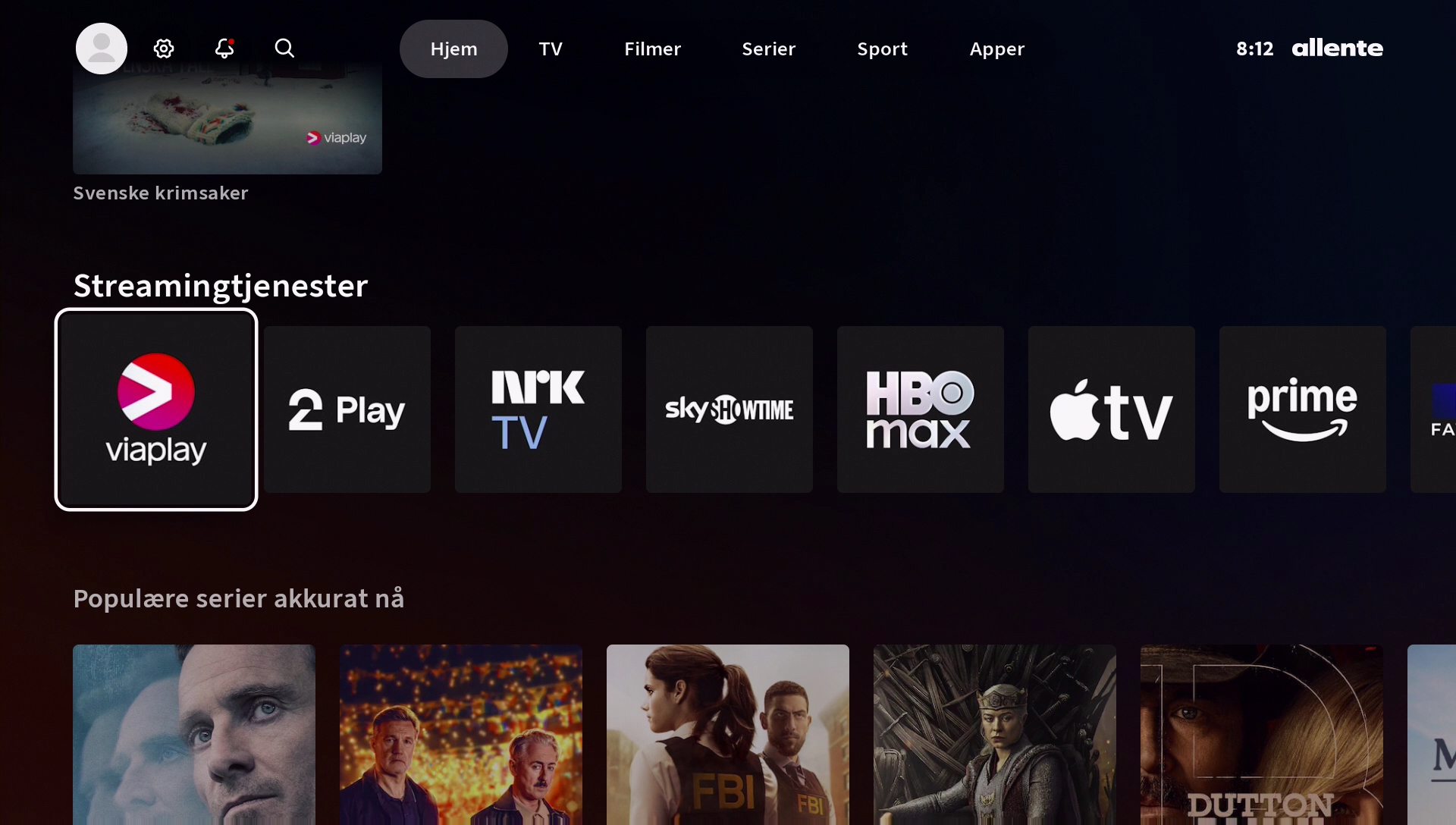
Det finnes ulike måter å se streaminginnhold, som filmer og serier, fra partnerne våre på. Innhold fra enkelte partnere kan ses direkte i Allentes grensesnitt på TV-boksen, mens annet innhold åpnes i partnerens egen app.
Innhold fra streamingtjenestene i vårt tilbud finner du lenger ned på hjemmeskjermen ved å velge logoen til den aktuelle tjenesten.
Merk! For å se innhold via en av partnernes streamingapper må du først aktivere kontoen din hos partneren og koble den til Allente-abonnementet ditt. For de fleste tjenester vises en aktiveringsknapp på TV-boksen som leder deg til aktiveringsportalen på Min side. Deretter logger du inn i den aktuelle appen på TV-boksen. Neste gang du vil se innhold, trenger du ikke logge inn på nytt med mindre du har logget ut siden sist.
Filmer

Øverst på hjemmeskjermen finner du kategorien Filmer. Her finner du både filmer som er inkludert i abonnementet ditt og hele utvalget vårt av leie- og kjøpsfilmer. Innholdet er sortert etter sjanger og tema for å gjøre det enkelt å finne noe å se.
Leie eller kjøpe film
- Trykk på Hjem-knappen.
- Gå til Filmer øverst på skjermen.
- Gå ned til Leie og kjøp og trykk OK.
- Velg filmen eller serien du vil leie eller kjøpe.
- Trykk OK.
- Bekreft transaksjonen med PIN-koden din, som er 1234 hvis du ikke har endret den.
Når du har leid eller kjøpt en film, finner du den i listen Mine leie- og kjøpsfilmer på filmsiden.
Greit å vite: Leiefilmer er tilgjengelig i 48 timer. Kjøpte filmer er tilgjengelige så lenge du er kunde hos Allente. Du kan også se alle leide og kjøpte filmer i Allente-appen.
Serier
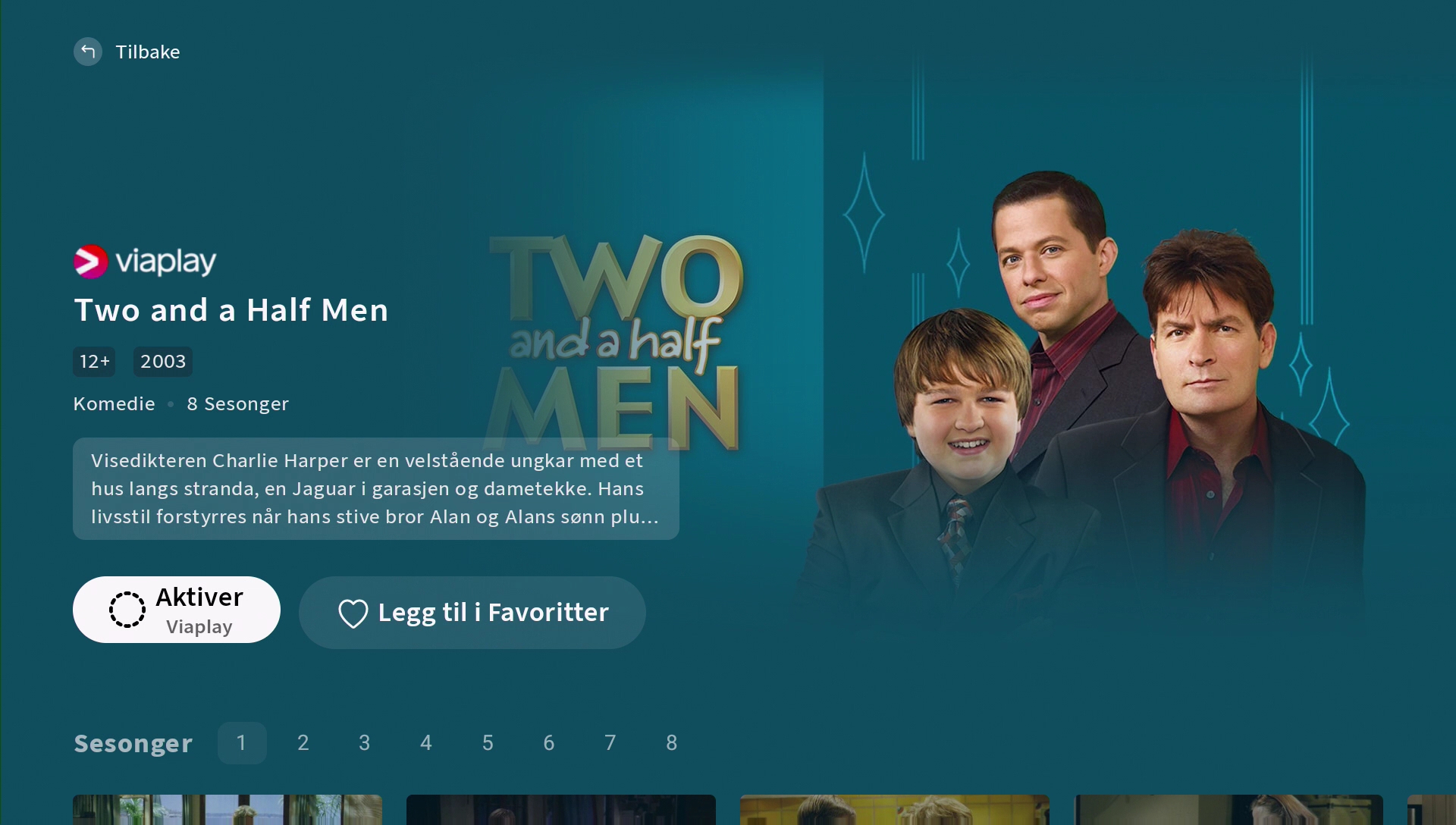
Øverst på hjemmeskjermen finner du kategorien Serier. Her finner du seriene som er inkludert i abonnementet ditt, sortert etter sjanger og tema.
Sport

I sportsområdet finner du kommende og pågående sportsarrangementer sortert i ulike lister, både kronologisk og etter sport, slik at du enkelt finner sporten du vil se. Her finner du også sportsdokumentarer og filmer med sportstema.
Merk! Når du starter enkelte sportsarrangementer fra Viaplay, blir du sendt videre til Viaplay-appen. Før du kan logge inn og bruke Viaplay-appen, må du aktivere Viaplay-kontoen din. Du får opp en aktiveringsknapp på TV-boksen som leder deg til aktiveringsportalen på Min side. Deretter logger du inn i Viaplay-appen.
Programinfo og innstillinger

Når du starter en kanal eller en episode/film, vises programinformasjon mens innholdet starter i bakgrunnen. Informasjonen forsvinner etter kort tid. For å se den igjen, åpne funksjonsmenyen.
Slik gjør du det:
- Mens programmet pågår, trykk OK.
- Naviger med navigasjonsknappene og bekreft med OK for å bruke funksjonene nedenfor.
Les programinformasjon
Trykk Opp for å markere teksten. Trykk OK for å lese mer.
Se fra start
Trykk Opp og velg ikonet med den sirkelformede pilen for å starte programmet fra begynnelsen. For å gå tilbake til direktesendingen velger du Hopp til live-ikonet.
Pause
Trykk OK én gang til, altså to ganger raskt etter hverandre. Muligheten til å starte fra begynnelsen eller pause avhenger av rettighetene for kanalen.
Fortsett etter pause
Hvis funksjonsmenyen fortsatt vises, trykk OK én gang. Hvis den har forsvunnet, trykk OK to ganger.
Legg til eller fjern favoritt
Trykk Opp, marker hjerteikonet og trykk OK. Deretter kan du bekrefte at du vil legge til eller fjerne kanalen eller innholdet som favoritt.
Lyd- og undertekstinnstillinger
Trykk Opp og velg snakkebobleikonet. Tilgjengelige lydspor og undertekster vises i menyen. Endringene gjelder bare for den aktuelle episoden eller filmen.
Søk etter innhold
Søk etter en bestemt tittel
Bruk dette når du vil finne en film, serie eller et TV-program som inngår i TV-pakken eller i Allentes leie- og kjøpsutvalg.
- Trykk på Hjem-knappen.
- Gå til Søk øverst til venstre.
- Trykk OK for å åpne tastaturet. Du kan også bruke stemmesøk ved å velge mikrofonikonet og trykke OK.
Søk etter innhold etter kategori eller tema
Øverst på hjemmeskjermen finner du kategoriene TV, Filmer, Serier og Sport. Hver kategori inneholder underkategorier og tematiske innholdslister.
Søk med Google Assistant
Bruk Google Assistant for raskt å åpne installerte apper eller innhold. Du må ha koblet en Google-konto til boksen. Du kan også gi kommandoer som «Gå til innstillinger» eller «Åpne NRK TV».
- Trykk på mikrofonknappen på fjernkontrollen.
- Når de fargede prikkene øverst på skjermen beveger seg, snakk inn i mikrofonen.
- Søkeresultatene vises på skjermen.
*Søk i Allente-innhold kommer i løpet av høsten.